
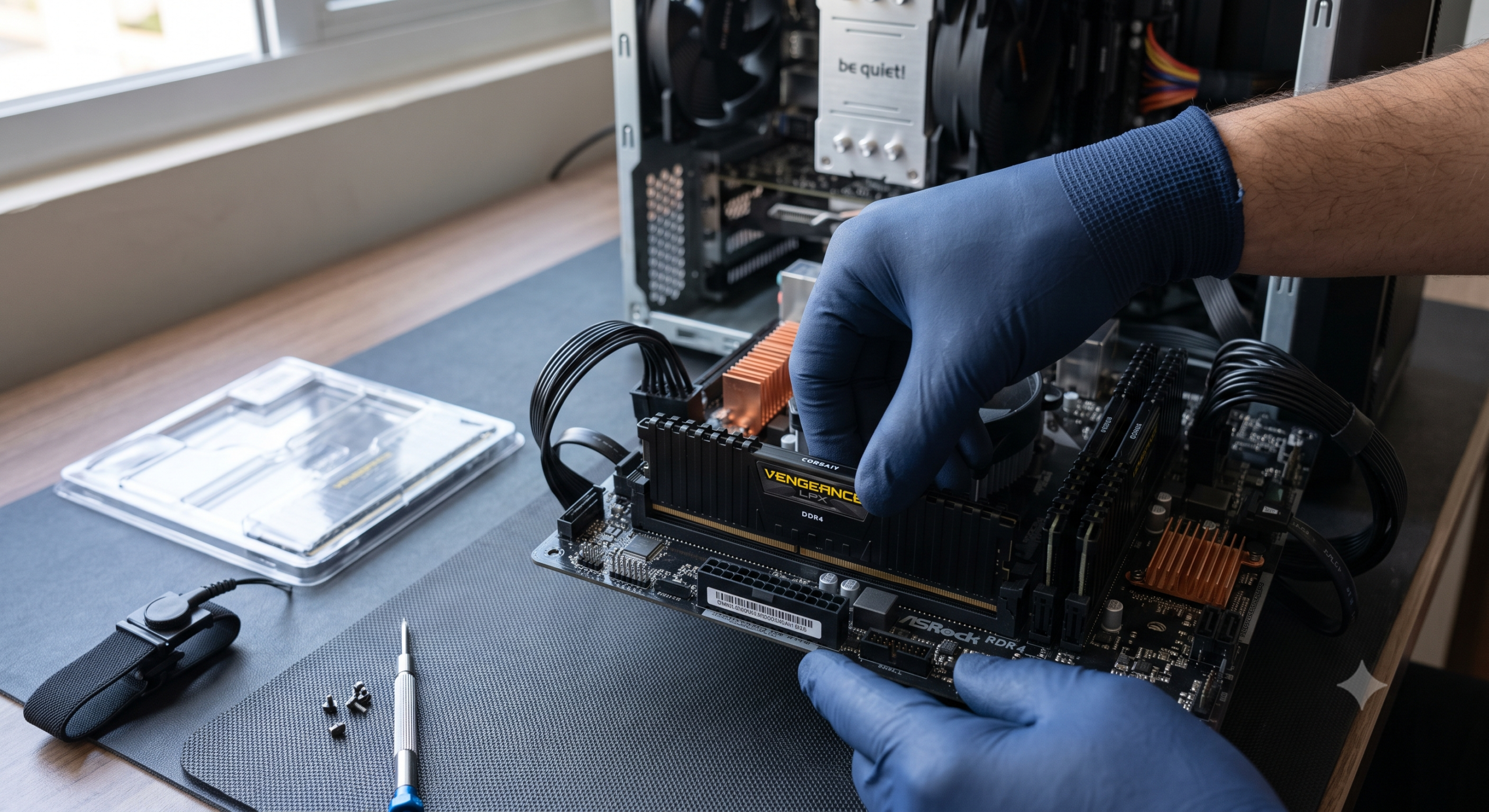
Se o seu computador ou notebook começou a apresentar lentidão crônica, travamentos ao abrir muitas abas no navegador ou demora para responder quando você alterna entre dois programas, a recomendação mais comum que você certamente já ouviu é: “Você precisa instalar mais memória RAM”.
No entanto, no universo da informática, nem toda lentidão é culpa da falta de memória. Gastar dinheiro comprando um pente de RAM novo sem antes entender o real gargalo do seu hardware pode resultar em frustração e desperdício de orçamento.
Neste artigo explicativo, você vai entender exatamente qual é o papel da memória RAM no sistema, quais são os sintomas reais de que ela ficou sobrecarregada e como fazer um diagnóstico digital gratuito no seu computador para tomar a decisão certa de compra.


1. O Diagnóstico: O que a memória RAM faz no computador?
Para saber quando fazer o upgrade, imagine que o processador do seu computador é um trabalhador de escritório e o armazenamento (HD ou SSD) é um arquivo de gavetas localizado no fundo da sala. Toda vez que o trabalhador precisa de um documento, ele gasta tempo indo até a gaveta buscá-lo.
A memória RAM funciona como a mesa de trabalho desse profissional. Quando você liga o computador e abre o Windows, o Google Chrome, um arquivo em PDF e o Word, o sistema operacional “pega” esses arquivos lá da gaveta pesada (HD/SSD) e os joga em cima da mesa (memória RAM).
Como o acesso à mesa é ultraveloz, o processador consegue ler e alterar esses dados instantaneamente. O problema surge quando você tenta abrir tantas coisas ao mesmo tempo que o espaço físico da mesa acaba. Sem espaço na RAM, o computador é obrigado a devolver arquivos para o HD/SSD lento, gerando o temido congelamento de tela.
2. Os 3 Sinais Reais de que a Memória RAM Acabou
Fique atento aos comportamentos diários do seu computador. Se ele apresentar os sintomas abaixo, a sua “mesa de trabalho” digital está pequena demais:
Sinal 1: Travamento crônico ao alternar entre aplicativos
Você está digitando um texto no Word com o navegador aberto em segundo plano. Quando clica para voltar ao navegador, a janela abre totalmente em branco, congela por alguns segundos e você ouve o som do computador trabalhando sob estresse. Esse atraso ocorre porque o sistema precisou resgatar os dados que haviam sido “expulsos” da memória RAM por falta de espaço.
Sinal 2: Abas do navegador recarregando sozinhas
Se você costuma trabalhar com 10, 15 ou mais abas abertas no Google Chrome ou Microsoft Edge e percebe que, ao clicar em uma aba antiga, ela precisa recarregar o conteúdo do zero (como se você tivesse dado um F5), a sua memória RAM atingiu o limite de capacidade. O navegador “derruba” o conteúdo das abas inativas para evitar que o computador trave por completo.
Sinal 3: O sistema fica lento mesmo após formatações
Muitas pessoas formatam o notebook acreditando que a lentidão é causada por vírus ou lixo digital. Se mesmo com o sistema operacional completamente limpo e recém-instalado o computador continua engasgando ao abrir tarefas básicas do dia a dia, o limite físico do hardware (RAM antiga ou insuficiente) foi alcançado pelos softwares modernos.
3. O Teste Definitivo: Como medir o uso da RAM na prática
Antes de abrir uma loja online para comprar peças de reposição, use a ferramenta de diagnóstico nativa do Windows para ter a certeza matemática do problema.
- No momento em que o seu computador estiver apresentando lentidão ou com o seu fluxo normal de uso aberto, pressione simultaneamente as teclas Ctrl + Shift + Esc para abrir o Gerenciador de Tarefas.
- Clique na aba Desempenho e, depois, selecione a opção Memória.
- Observe o gráfico e a porcentagem de uso:
- Uso entre 50% e 75%: Sua quantidade de memória RAM atual é suficiente para o que você faz. A lentidão da sua máquina provavelmente está sendo causada por um HD antigo (resolvido trocando por um SSD) ou superaquecimento do processador.
- Uso acima de 80% a 100% de forma constante: Sua memória RAM está completamente saturada. Este é o diagnóstico definitivo de que o seu computador precisa urgentemente de um upgrade para voltar a operar com fluidez.
Quantos Gigabytes (GB) de RAM são necessários hoje em dia?
Para orientar a sua escolha de compra, veja o padrão de consumo atual do mercado tecnológico:
| Quantidade de RAM | Comportamento Prático do Sistema | Recomendação de Uso |
| 4 GB ou menos | Insuficiente. O Windows moderno consome quase tudo sozinho, deixando o computador lento em tarefas básicas. | Apenas para sistemas leves ou computadores de terminal de caixa simples. Upgrade altamente recomendado. |
| 8 GB | O novo padrão mínimo de sobrevivência. Roda o sistema de forma fluida, permite abrir cerca de 10 abas e trabalhar com pacote Office sem engasgos. | Ideal para estudantes, escritórios tradicionais e usuários domésticos comuns. |
| 16 GB | O ponto ideal de excelente custo-benefício. Garante que você possa abrir dezenas de abas, trabalhar com planilhas pesadas, rodar jogos modernos e programas de edição sem nenhuma lentidão. | Recomendado para profissionais, criadores de conteúdo, multitarefa intensa e gamers. |
| 32 GB ou mais | Focado em nichos específicos de alta performance. | Apenas para editores de vídeo profissional em 4K, engenheiros (CAD/3D) e modelagem de dados massivos. |
Conclusão: Um Upgrade Inteligente para o seu Bolso
Aumentar a memória RAM é uma das formas mais baratas e eficientes de reviver um computador ou notebook que perdeu o fôlego com as atualizações de software ao longo dos anos. Entendendo que o consumo acima de 80% no Gerenciador de Tarefas é o sinal verde para o upgrade, você faz um investimento certeiro, evitando gastos com formatações ou limpezas químicas que não resolveriam o problema estrutural.
Ao decidir comprar um módulo novo de memória RAM, lembre-se sempre de verificar o manual do seu aparelho para checar a compatibilidade do formato (DDR3, DDR4 ou DDR5) e se o modelo é para desktop ou notebook (módulos SODIMM, que são fisicamente menores). Com o dimensionamento correto, sua máquina voltará a responder instantaneamente aos seus comandos, garantindo produtividade máxima na sua rotina digital!